Профессиональный десктопный инструмент для батч-выравнивания клипов с камер с чистым звуком с внешнего рекордера. Точность до 1 мс, двухпроходной алгоритм кросс-корреляции и универсальный XML-экспорт для Premiere Pro, DaVinci Resolve, Final Cut Pro и Vegas Pro.
Всё, что вам нужно для быстрой подготовки многокамерных съемок и многоканального звука перед началом монтажа.
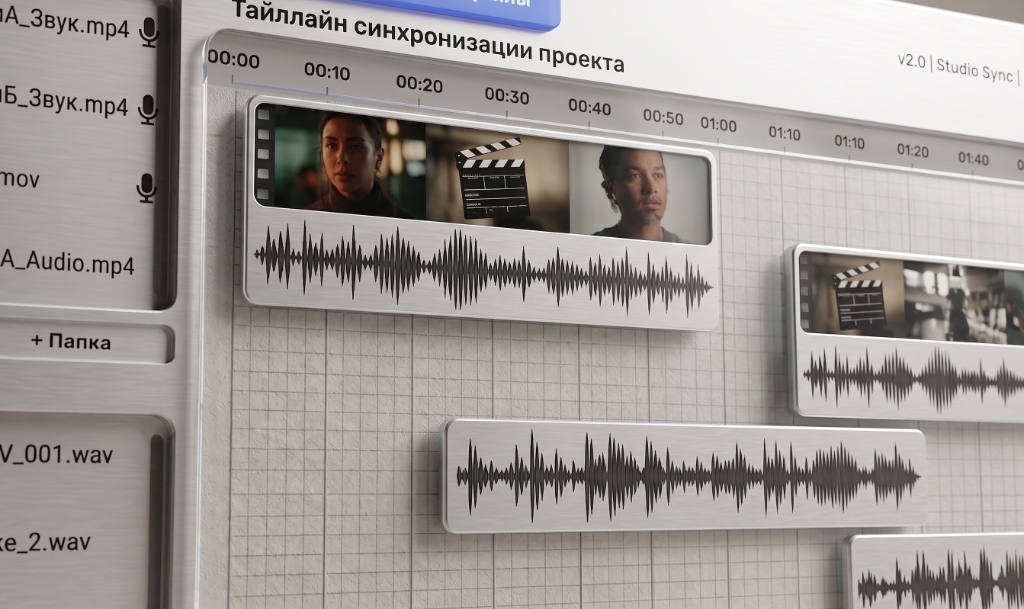
Загрузите папки с видеоклипами и аудиозаписями с рекордеров. Программа автоматически сопоставит разрозненные файлы за один клик, экономя часы ручной работы.
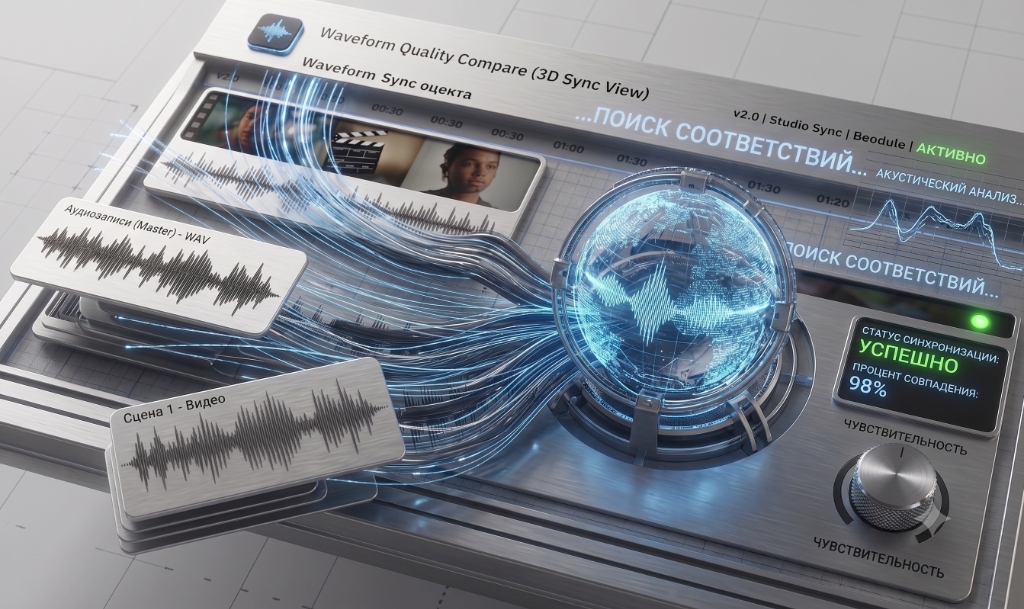
Двухпроходной алгоритм цифровой обработки сигналов (DSP) сопоставляет огибающую звука и саму волну (FFT cross-correlation) для гарантированной суб-кадровой точности.
Сохраняйте результат в стандартный XML-проект. Наш формат поддерживается во всех популярных монтажных программах: Adobe Premiere Pro, DaVinci Resolve, Apple Final Cut Pro и Vegas Pro.
Черновой звук на синхронизированных видеоклипах автоматически глушится на дорожках таймлайна, а на несинхронизированных фрагментах остается активным для контроля.
SlateSync бесшовно интегрируется в любой привычный пайплайн видеомонтажа.
Добавьте видеоклипы с камер и аудиозаписи с рекордера в соответствующие списки.
Нажмите синюю кнопку «Синхронизировать файлы». Алгоритм сам сопоставит дорожки.
Сохраните проектный XML-файл из приложения на ваш жесткий диск.
Перетащите XML в Premiere Pro, DaVinci Resolve, Final Cut Pro или Vegas. Ваша синхронизированная таймлайн готова!
Всего три простых шага для переноса синхронизированного проекта в вашу любимую программу для монтажа.
Откройте Premiere Pro. Нажмите Ctrl + I (или Cmd + I на Mac) или перейдите в меню File → Import. Выберите экспортированный из SlateSync XML-файл.
В панели проекта (Project panel) появится новая папка. Внутри неё найдите и дважды кликните по секвенции с именем "SlateSync Synced Timeline".
Секвенция откроется на таймлайне. Все видеофайлы и внешние аудиодорожки уже выстроены по времени, а черновой звук камеры автоматически заглушен.
В DaVinci Resolve перейдите в верхнее меню: File → Import Timeline → Import AAF/EDL/XML.... Укажите сохраненный XML-файл.
В появившемся окне параметров снимите галочку "Automatically import source clips into media pool" (если вы уже вручную добавили исходники в Media Pool) или оставьте её включенной. Нажмите OK.
Перейдите на вкладку Edit. Новая таймлайн будет содержать все синхронизированные видеодорожки и аудиоканалы рекордера, разложенные по фазе.
В Final Cut Pro перейдите в верхнее меню: File → Import → XML.... Укажите сгенерированный XML-файл проекта.
FCP импортирует проект как новый Event в вашей библиотеке. Внутри него появится секвенция с именем "SlateSync Synced Timeline".
Дважды кликните по секвенции. Клипы выстроены с точностью до сэмпла, оригинальные звуковые дорожки камер и чистый звук рекордера лежат на таймлайне.
В Sony/Magix Vegas перейдите в меню: File → Import → Media / XML Project... и укажите сохраненный XML-файл.
Программа попросит вас найти оригинальные медиафайлы. Просто укажите папку на жестком диске, где лежат ваши видеоклипы и аудиозаписи.
Vegas Pro автоматически создаст дорожки и расставит все файлы по позициям синхронизации. Проект готов к финальному монтажу.
Простые советы по подготовке файлов и решению частых трудностей при первой работе с авто-синхронизацией.
Даже если черновой звук на камере шумит или шипит — он жизненно необходим программе. Без опорной звуковой дорожки на видеофайле синхронизация по волне физически невозможна.
Перед импортом всегда копируйте исходники с флешек камер на быстрый диск вашего компьютера. Это ускорит чтение файлов и фазовый анализ звука в 5-10 раз.
Не допускайте перегрузки звука и сильного задувания микрофонов ветром при записи. Чем чище черновой звук, тем точнее и быстрее программа найдет совпадения.
Это происходит по трем основным причинам: 1) на одной из камер был выключен микрофон; 2) файлы записаны в абсолютно разное время и не имеют общих звуков; 3) уровень фонового шума ветра или музыки настолько силен, что волны не распознаются. Проверьте файлы в любом плеере.
В тарифах Pro и Studio программа автоматически находит оригинальную звуковую дорожку камеры и устанавливает ее громкость на минимум (mute) в XML. При импорте в Premiere/DaVinci вы сразу будете слышать только чистый звук с рекордера, а черновой звук камер не будет создавать эхо.
Дважды кликните по клипу на таймлайне в SlateSync, чтобы открыть Waveform Compare. Вы можете вручную сдвинуть дорожку стрелочками влево/вправо внизу окна для микро-доводки по пикам волны перед экспортом XML.
Лицензия предоставляется навсегда (разовый платёж). Без скрытых подписок и ежемесячных списаний.
Полноценный тест-драйв алгоритма на реальных задачах. Без привязки карты.
Для свадебных монтажеров на активный съемочный сезон
Хит для YouTube-монтажеров и постоянных блогеров
Для киностудий, крупных продакшенов и команд
| Дата | Имя | Тариф | Лицензионный ключ | |
|---|---|---|---|---|
| Нет зарегистрированных пользователей. Купите тариф, чтобы добавить запись. | ||||